Chcesz wykorzystać swój ulubiony kontroler DualShock 4 z PlayStation 4 do grania w gry na komputerze? To świetna wiadomość! Podłączenie pada PS4 do PC jest zaskakująco proste i pozwala cieszyć się komfortem oraz precyzją, do której przywykłeś na konsoli, otwierając drzwi do świata gier PC.
Jak podłączyć pada PS4 do PC szybki przewodnik po metodach przewodowych i bezprzewodowych
- Pad DualShock 4 można podłączyć do PC przewodowo (kablem USB) lub bezprzewodowo (przez Bluetooth).
- Połączenie przewodowe jest najprostsze i często działa "plug & play", zwłaszcza na Steam.
- Połączenie bezprzewodowe wymaga modułu Bluetooth w PC i parowania pada (przyciski SHARE + PS).
- Program DS4Windows jest kluczowy dla pełnej kompatybilności pada PS4 z większością gier PC, emulując kontroler Xbox 360.
- Steam oferuje natywne wsparcie dla DualShock 4, ale inne platformy (Epic Games, GOG, Xbox Game Pass) często wymagają DS4Windows.
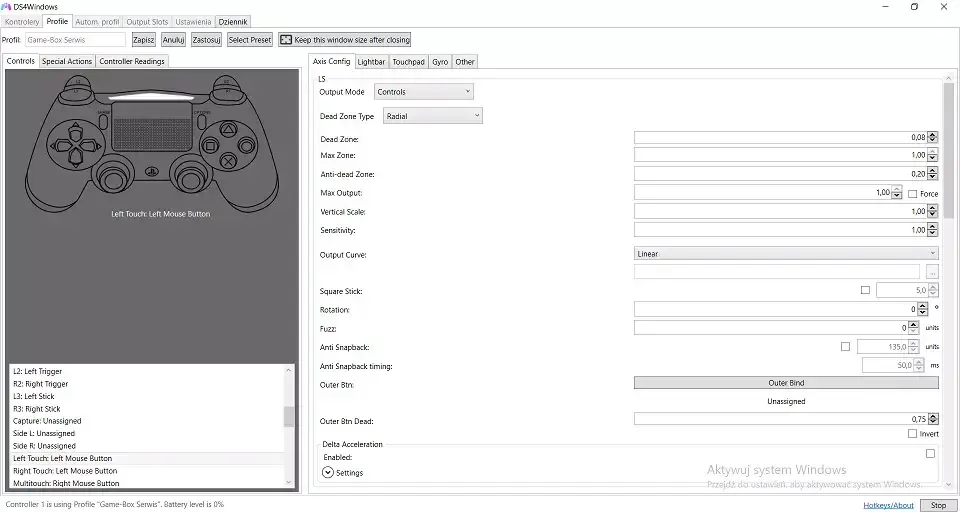
- DS4Windows pozwala na pełną personalizację pada, włącznie z mapowaniem przycisków i działaniem gładzika.
Pad od PS4 na PC dlaczego to wciąż świetny pomysł?
Kontroler DualShock 4 od PlayStation 4 to moim zdaniem jeden z najbardziej ergonomicznych i precyzyjnych padów, jakie kiedykolwiek powstały. Jego wygoda, intuicyjne rozmieszczenie przycisków, responsywne gałki analogowe i dotykowy panel sprawiają, że granie na nim to czysta przyjemność. Nic więc dziwnego, że wielu graczy PC, w tym ja, woli używać go zamiast klawiatury i myszy w wielu tytułach, zwłaszcza tych akcji, sportowych czy wyścigowych. Możliwość wykorzystania tego sprawdzonego sprzętu na komputerze to po prostu świetna opcja, która podnosi komfort rozgrywki.
Co będzie ci potrzebne do podłączenia? Lista kontrolna
Zanim zaczniemy, upewnij się, że masz wszystko, co niezbędne. Oto lista kontrolna:
- Kontroler DualShock 4 (pad od PS4).
- Kabel micro USB: Standardowy kabel, który służy do ładowania pada PS4. Będzie potrzebny do połączenia przewodowego i ewentualnie do początkowej konfiguracji bezprzewodowej.
- Komputer PC z systemem Windows 10 lub 11: Większość instrukcji jest oparta na tych systemach.
- Moduł Bluetooth w PC lub zewnętrzny adapter Bluetooth: Niezbędny do połączenia bezprzewodowego. Jeśli Twój komputer nie ma wbudowanego Bluetooth, mały adapter USB załatwi sprawę.
- Dostęp do internetu: Do pobrania sterowników i programu DS4Windows.
- Program DS4Windows: Kluczowe oprogramowanie, które znacząco rozszerza kompatybilność pada PS4 z grami PC.

Błyskawiczne połączenie przewodowe pad PS4 przez kabel USB
Najprostszym i najszybszym sposobem na podłączenie pada PS4 do komputera jest użycie kabla USB. To metoda "plug & play", która często działa od razu.
- Weź swój kontroler DualShock 4.
- Podłącz jeden koniec kabla micro USB do portu na górze pada.
- Drugi koniec kabla podłącz do wolnego portu USB w swoim komputerze PC.
- System Windows 10 lub 11 powinien automatycznie wykryć kontroler jako "Wireless Controller" lub "Urządzenie wejściowe USB". Pasek świetlny na padzie najprawdopodobniej zaświeci się na pomarańczowo, sygnalizując ładowanie.
- W wielu grach na Steam, pad będzie działał od razu, bez żadnej dodatkowej konfiguracji.
Integracja ze Steam jak włączyć natywne wsparcie i cieszyć się pełną funkcjonalnością?
Steam to platforma, która oferuje najlepsze natywne wsparcie dla DualShock 4. Jeśli grasz głównie w gry ze swojej biblioteki Steam, to ta metoda będzie dla Ciebie idealna. Wystarczy włączyć specjalną opcję w ustawieniach:
- Uruchom klienta Steam na swoim komputerze.
- Przejdź do "Steam" w lewym górnym rogu, a następnie wybierz "Ustawienia".
- W oknie ustawień znajdź zakładkę "Kontroler" i kliknij "Ogólne ustawienia kontrolera".
- W nowym oknie, które się otworzy, zaznacz opcję "Wsparcie konfiguracji PlayStation".
- Po zaznaczeniu tej opcji, Steam automatycznie rozpozna Twój kontroler DualShock 4 i umożliwi pełną konfigurację, wibracje, a nawet działanie gładzika i żyroskopu w obsługiwanych grach. Możesz tworzyć własne profile dla każdej gry, co daje ogromną elastyczność.
Ograniczenia metody przewodowej kiedy sam kabel to za mało?
Chociaż połączenie przewodowe jest proste i niezawodne, ma swoje ograniczenia. Poza platformą Steam, gdzie natywne wsparcie jest doskonałe, wiele gier i innych platform (np. Epic Games Store, GOG, Xbox Game Pass na PC) może nie rozpoznawać pada PS4 poprawnie lub wcale. W takiej sytuacji kontroler może być wykrywany jako ogólne urządzenie wejściowe, ale bez pełnej funkcjonalności, wibracji czy poprawnego mapowania przycisków. Właśnie wtedy z pomocą przychodzi dodatkowe oprogramowanie, które omówimy w dalszej części artykułu.

Pełna swoboda podłącz pada PS4 bezprzewodowo przez Bluetooth
Granie bez kabli to zupełnie inny poziom komfortu. Aby podłączyć pada PS4 bezprzewodowo, Twój komputer musi być wyposażony w moduł Bluetooth. Jak to sprawdzić? Najprościej jest poszukać ikony Bluetooth w zasobniku systemowym (obok zegara) lub w Menedżerze Urządzeń. Jeśli go nie masz, nic straconego! Możesz dokupić niewielki adapter Bluetooth na USB, który kosztuje kilkanaście do kilkudziesięciu złotych i wpiąć go do wolnego portu USB. Po instalacji sterowników (często automatycznej), Twój PC będzie gotowy na bezprzewodowe połączenie.
Instrukcja parowania pada z systemem Windows jak to zrobić poprawnie?
Parowanie pada DualShock 4 z systemem Windows przez Bluetooth jest procesem prostym, ale wymaga wykonania kilku kroków:
- Upewnij się, że Twój pad jest naładowany i nie jest podłączony kablem do PC ani do konsoli PS4.
- Na padzie jednocześnie przytrzymaj przycisk "SHARE" i przycisk "PS" (ten z logo PlayStation na środku pada). Trzymaj je przez około 3-5 sekund, aż pasek świetlny na górze pada zacznie szybko migać na biało. Oznacza to, że kontroler wszedł w tryb parowania.
- Na komputerze otwórz "Ustawienia" (możesz użyć skrótu Win + I).
- Przejdź do sekcji "Urządzenia" (w Windows 10) lub "Bluetooth i urządzenia" (w Windows 11).
- Wybierz "Dodaj urządzenie Bluetooth lub inne" (lub podobną opcję).
- Wybierz "Bluetooth" z listy dostępnych typów urządzeń.
- System Windows rozpocznie wyszukiwanie dostępnych urządzeń. Na liście powinien pojawić się "Wireless Controller". Kliknij na niego, aby rozpocząć parowanie.
- Po pomyślnym sparowaniu, pasek świetlny na padzie przestanie migać i zaświeci się na stały kolor (zazwyczaj niebieski). W systemie Windows kontroler powinien być widoczny jako "Wireless Controller".
Rozwiązywanie problemów co zrobić, gdy PC nie widzi kontrolera?
Czasami zdarza się, że komputer nie widzi kontrolera podczas parowania Bluetooth. Nie panikuj, to dość powszechne. Oto kilka rzeczy, które możesz sprawdzić:
- Upewnij się, że pad jest w trybie parowania: Pasek świetlny musi szybko migać na biało. Jeśli świeci się na stałe, jest już sparowany z innym urządzeniem (np. z PS4) lub nie wszedł w tryb parowania.
- Sprawdź Bluetooth w PC: Upewnij się, że Bluetooth jest włączony w ustawieniach systemu Windows. Spróbuj go wyłączyć i włączyć ponownie.
- Zaktualizuj sterowniki Bluetooth: Przestarzałe sterowniki to częsta przyczyna problemów. Przejdź do Menedżera Urządzeń, znajdź swój moduł Bluetooth i spróbuj zaktualizować sterowniki.
- Wyłącz inne urządzenia Bluetooth: Czasami inne urządzenia (słuchawki, myszki) mogą zakłócać proces parowania.
- Spróbuj ponownie: Usuń wszelkie poprzednie próby parowania "Wireless Controller" z listy urządzeń Bluetooth i spróbuj sparować pada od nowa.
- Zresetuj pada: Na tylnej stronie pada, w małej dziurce obok śrubki, znajduje się przycisk resetu. Użyj cienkiego przedmiotu (np. spinacza), aby go wcisnąć na kilka sekund. To może pomóc rozwiązać problemy z łącznością.
Klucz do sukcesu program DS4Windows i jego możliwości
Jak już wspomniałem, samo podłączenie pada PS4 do PC (zwłaszcza bezprzewodowo) często nie wystarcza do pełnej kompatybilności z każdą grą. Tutaj z pomocą przychodzi DS4Windows program, który jest absolutnym kluczem do sukcesu. Jego główną funkcją jest "tłumaczenie" sygnałów wejściowych z DualShock 4 na format kontrolera Xbox 360. Dlaczego to takie ważne? Ponieważ kontrolery Xbox 360/One są natywnie wspierane przez niemal każdą grę na PC. Dzięki DS4Windows, Twój komputer i gry "myślą", że masz podłączonego pada od Xboxa, co zapewnia pełną funkcjonalność, wibracje i poprawne mapowanie przycisków bez żadnych problemów.
Skąd bezpiecznie pobrać i jak zainstalować DS4Windows oraz sterownik ViGEmBus?
Bezpieczeństwo jest kluczowe, dlatego zawsze polecam pobierać oprogramowanie z oficjalnych źródeł. DS4Windows to projekt open-source, a jego najnowsze, stabilne wersje znajdziesz na GitHubie.
- Otwórz przeglądarkę i przejdź na oficjalną stronę projektu DS4Windows na GitHubie. Wyszukaj "DS4Windows GitHub" lub użyj linku prowadzącego do najnowszej wersji.
- Pobierz najnowszą wersję programu (zazwyczaj jako plik .zip).
- Rozpakuj pobrany plik .zip do dowolnego folderu na swoim komputerze (np. "C:\Program Files\DS4Windows" lub "C:\DS4Windows").
- Uruchom plik "DS4Windows.exe".
- Przy pierwszym uruchomieniu program poprosi Cię o instalację sterownika "ViGEmBus Driver". Jest to niezbędny komponent, który pozwala DS4Windows na emulowanie kontrolera Xbox. Kliknij "Install ViGEmBus Driver" i postępuj zgodnie z instrukcjami na ekranie.
- Program może również poprosić o zainstalowanie sterowników Xbox 360 Controller Driver (jeśli ich nie masz). Zgódź się na instalację.
- Po zainstalowaniu wszystkich wymaganych sterowników, program DS4Windows jest gotowy do użycia.
Pierwsza konfiguracja tworzenie profilu i emulacja pada od Xboxa
Po zainstalowaniu DS4Windows, czas na podstawową konfigurację:
- Uruchom DS4Windows. Jeśli pad jest podłączony (przewodowo lub bezprzewodowo), powinien pojawić się na liście w zakładce "Controllers".
- Wybierz zakładkę "Profiles". Możesz stworzyć nowy profil lub edytować domyślny.
- W profilu upewnij się, że w sekcji "Controller" jest wybrana opcja "Xbox 360" lub "Xbox One" w polu "Emulated Controller". To kluczowe dla kompatybilności z grami.
- Możesz nazwać swój profil (np. "Mój profil do gier").
- Kliknij "Save" (Zapisz), a następnie wróć do zakładki "Controllers" i upewnij się, że Twój profil jest aktywny dla podłączonego pada.
- Kliknij "Start" w DS4Windows, aby program zaczął działać w tle. Od teraz Twój DualShock 4 będzie emulowany jako kontroler Xbox 360.
Zaawansowane opcje dostosuj kolory, czułość i działanie touchpada
DS4Windows to nie tylko emulacja. To także potężne narzędzie do personalizacji kontrolera. W zakładce "Profiles" masz dostęp do wielu zaawansowanych opcji:
- Mapowanie przycisków: Możesz przypisać dowolną funkcję do każdego przycisku, gałki czy triggera, a nawet tworzyć makra.
- Regulacja czułości: Dostosuj czułość gałek analogowych i triggerów (L2/R2) do swoich preferencji, co jest szczególnie przydatne w grach wyścigowych czy strzelankach.
- Zarządzanie podświetleniem paska świetlnego (lightbar): Zmień kolor paska świetlnego na dowolny, ustaw jego jasność, a nawet spraw, by zmieniał kolor w zależności od poziomu baterii.
- Wykorzystanie gładzika (touchpada): Gładzik może działać jako mysz komputerowa, co jest niezwykle przydatne do nawigacji po menu gier lub systemie Windows bez odkładania pada. Możesz dostosować jego czułość i gesty.
- Wibracje: Masz pełną kontrolę nad siłą wibracji, a nawet możesz je całkowicie wyłączyć.
Jak w pełni wykorzystać pada PS4 w grach i na platformach?
Z mojego doświadczenia wynika, że kluczem do pełnego wykorzystania pada PS4 na PC jest zrozumienie, jak współpracuje on z różnymi platformami. Jeśli grasz na Steam, masz to szczęście, że platforma ta oferuje natywne wsparcie dla DualShock 4. Oznacza to, że po włączeniu "Wsparcia konfiguracji PlayStation" w ustawieniach Steam, DS4Windows nie jest absolutnie niezbędny do grania w gry uruchamiane bezpośrednio przez Steam. Steam sam zajmie się emulacją i konfiguracją, dając Ci pełną kontrolę nad padem. Możesz jednak użyć DS4Windows równolegle, jeśli wolisz jego zaawansowane opcje personalizacji.
Konfiguracja pada w Epic Games, GOG i Xbox Game Pass tutaj DS4Windows jest niezbędny
Sytuacja zmienia się diametralnie, gdy wychodzimy poza ekosystem Steam. W przypadku platform takich jak Epic Games Store, GOG, czy gry z subskrypcji Xbox Game Pass na PC, użycie DS4Windows jest niemal koniecznością. Te platformy i gry zazwyczaj nie mają wbudowanego natywnego wsparcia dla DualShock 4 i bez DS4Windows mogą w ogóle nie wykrywać kontrolera lub wykrywać go niepoprawnie. Dzięki DS4Windows, emulującemu pada Xbox 360, zapewnisz sobie bezproblemową rozgrywkę na każdej z tych platform, z pełną funkcjonalnością i wibracjami.
Czy gniazdo słuchawkowe i wibracje będą działać na PC? Wyjaśniamy
To bardzo częste pytanie! Tak, zarówno gniazdo słuchawkowe, jak i wibracje pada PS4 mogą działać na PC. W przypadku gniazda słuchawkowego, po podłączeniu pada (zwłaszcza przez DS4Windows), system Windows powinien wykryć go jako urządzenie audio. Musisz wtedy ręcznie wybrać "Wireless Controller" jako domyślne urządzenie wyjściowe w ustawieniach dźwięku systemu. Jeśli chodzi o wibracje, DS4Windows zapewnia ich pełne wsparcie, emulując wibracje kontrolera Xbox 360, co sprawia, że większość gier będzie je poprawnie obsługiwać. Steam również oferuje natywne wsparcie dla wibracji DualShock 4.
Najczęstsze problemy z padem PS4 na PC i ich rozwiązania
Nawet z najlepszymi instrukcjami, czasem pojawiają się problemy. Jako Marcel Krajewski, często spotykam się z kilkoma powtarzającymi się kwestiami. Jednym z nich jest duże opóźnienie (input lag) w trybie bezprzewodowym. Może to być spowodowane zakłóceniami sygnału (np. przez inne urządzenia Bluetooth, Wi-Fi), słabą jakością adaptera Bluetooth lub zbyt dużą odległością od komputera. Spróbuj zbliżyć się do PC, upewnij się, że adapter Bluetooth jest dobrej jakości i nie jest zasłonięty, a także sprawdź, czy w pobliżu nie ma innych urządzeń generujących silne zakłócenia radiowe. Czasem pomaga też zmiana portu USB dla adaptera Bluetooth.
Problem: Pad rozłącza się lub w ogóle nie łączy przez Bluetooth
To frustrujący problem, który często wynika z kilku przyczyn. Po pierwsze, upewnij się, że sterowniki Bluetooth w Twoim komputerze są aktualne. Wiele problemów z łącznością bezprzewodową znika po aktualizacji sterowników do najnowszej wersji. Po drugie, spróbuj ponownie sparować pada, usuwając go wcześniej z listy urządzeń Bluetooth w systemie Windows. Po trzecie, jeśli używasz zewnętrznego adaptera Bluetooth, upewnij się, że jest on dobrej jakości i stabilny. Tanie adaptery mogą powodować niestabilne połączenia. Czasami pomaga również reset pada (mały otwór z tyłu kontrolera) oraz restart komputera.
Problem: Gra wykrywa jednocześnie dwa kontrolery (DualShock 4 i emulowany pad Xbox)
Ten problem występuje, gdy Steam ma włączone natywne wsparcie dla DualShock 4, a jednocześnie działa DS4Windows, który emuluje pada Xbox. Gra widzi wtedy zarówno "prawdziwego" DualShocka 4 (przez Steam), jak i "wirtualnego" pada Xbox (przez DS4Windows). Aby temu zaradzić, masz dwie główne opcje:
- Jeśli grasz na Steam: Wyłącz DS4Windows przed uruchomieniem gry. Steam sam zajmie się obsługą pada.
- Jeśli grasz poza Steam (np. Epic Games, GOG): Wyłącz "Wsparcie konfiguracji PlayStation" w ustawieniach Steam (Steam -> Ustawienia -> Kontroler -> Ogólne ustawienia kontrolera). Dzięki temu Steam nie będzie próbował przejmować kontroli nad padem, a DS4Windows będzie jedynym "tłumaczem".
Zawsze upewnij się, że tylko jedno oprogramowanie (Steam lub DS4Windows) zarządza Twoim kontrolerem w danej chwili, aby uniknąć konfliktów.
Przeczytaj również: Jak podłączyć radio do akumulatora? Uniknij błędów i rozładowania
Podsumowanie która metoda podłączenia pada PS4 do PC jest najlepsza?
Podsumowując, wybór najlepszej metody podłączenia pada PS4 do PC zależy od Twoich preferencji i platform, na których grasz. Połączenie przewodowe jest najprostsze i najbardziej niezawodne, idealne dla graczy Steam, którzy cenią sobie brak opóźnień. Jeśli jednak cenisz sobie swobodę ruchów, połączenie bezprzewodowe przez Bluetooth jest świetną opcją, pod warunkiem, że masz dobry moduł Bluetooth w PC. Niezależnie od wybranej metody, program DS4Windows jest niemal niezbędnym narzędziem, które zapewnia pełną kompatybilność i personalizację pada PS4 z większością gier PC, zwłaszcza poza Steam. Ostatecznie, moim zdaniem, najlepsze jest połączenie bezprzewodowe z DS4Windows, oferujące maksymalną elastyczność i komfort.
