W dzisiejszych czasach, gdy niezawodne połączenie z internetem jest podstawą zarówno pracy, jak i rozrywki, wiele osób szuka sposobów na zapewnienie sobie maksymalnej stabilności i prędkości. Ten artykuł to praktyczny przewodnik, który krok po kroku pokaże Ci, jak podłączyć komputer do internetu za pomocą kabla Ethernet. Przejdziemy przez cały proces od wyboru odpowiedniego sprzętu, przez fizyczne podłączenie, aż po rozwiązywanie najczęstszych problemów, abyś mógł cieszyć się szybkim i stabilnym połączeniem.
Podłączenie komputera do internetu kablem: stabilność i prędkość w kilku prostych krokach.
- Standardowy kabel do podłączenia to skrętka z wtyczką RJ-45 (najczęściej Cat 5e lub Cat 6).
- Większość komputerów stacjonarnych i wiele laptopów ma port Ethernet; dla ultrabooków potrzebny jest adapter USB-Ethernet.
- Najczęściej komputer podłącza się do routera, który odbiera sygnał od dostawcy internetu.
- Nowoczesne systemy operacyjne (Windows 10/11, macOS) automatycznie konfigurują połączenie w trybie "Plug and Play".
- W przypadku problemów z połączeniem, sprawdź kabel, zrestartuj router i komputer, lub zaktualizuj sterowniki karty sieciowej.
- Połączenie kablowe zapewnia stabilność, niskie opóźnienia i maksymalną prędkość, co jest kluczowe dla graczy i pracy zdalnej.
Połączenie kablowe: dlaczego wciąż jest najlepszym wyborem?
Mimo wszechobecności sieci Wi-Fi, połączenie kablowe Ethernet wciąż pozostaje złotym standardem, jeśli chodzi o niezawodność i wydajność. Jako Marcel Krajewski, z mojego doświadczenia mogę śmiało powiedzieć, że w sytuacjach, gdzie liczy się każda milisekunda i każdy megabit, kabel po prostu nie ma sobie równych. Połączenie przewodowe eliminuje wiele zmiennych, które mogą wpływać na jakość Wi-Fi, takich jak zakłócenia od innych urządzeń, ściany czy odległość od routera.Głównymi atutami połączenia kablowego są stabilność, niższe opóźnienia (ping) i maksymalna prędkość. Tam, gdzie Wi-Fi może doświadczać spadków sygnału lub chwilowych przerw, kabel zapewnia stałe, nieprzerwane połączenie. To kluczowe nie tylko dla profesjonalistów, ale i dla każdego, kto ceni sobie płynność działania internetu.
Stabilność i prędkość, których potrzebujesz w pracy i rozrywce
Wyobraź sobie, że jesteś w trakcie ważnej wideokonferencji lub decydującej rozgrywki online. Ostatnią rzeczą, jakiej potrzebujesz, jest nagłe pogorszenie jakości połączenia. Właśnie w takich momentach połączenie kablowe pokazuje swoją wyższość. Niskie opóźnienia (ping) są absolutnie kluczowe dla graczy online, ponieważ minimalizują "lag", czyli opóźnienie między Twoją akcją a reakcją serwera. Dzięki temu rozgrywka jest płynniejsza i bardziej responsywna. Z kolei wysoka przepustowość gwarantuje, że streamerzy mogą nadawać w najwyższej jakości bez buforowania, a osoby pracujące z dużymi plikami mogą je przesyłać błyskawicznie. W dobie pracy zdalnej i e-learningu, gdzie stabilne połączenie jest fundamentem produktywności, kabel Ethernet staje się wręcz niezbędny.
Kiedy kabel Ethernet staje się absolutną koniecznością?
Są pewne scenariusze, w których połączenie kablowe nie jest tylko opcją, ale wręcz wymogiem. Oto kilka z nich, które często obserwuję w praktyce:
- Gaming online: Dla każdego poważnego gracza, niskie opóźnienia i brak przerw w połączeniu to podstawa. Kabel minimalizuje ryzyko "lagów" i "disconnectów".
- Streaming w wysokiej jakości (4K/8K): Aby przesyłać lub odbierać strumienie wideo w ultra wysokiej rozdzielczości bez buforowania, potrzebna jest maksymalna, stabilna przepustowość, którą zapewnia kabel.
- Praca zdalna i wideokonferencje: Podczas ważnych spotkań online, stabilne połączenie bez zacięć jest kluczowe dla profesjonalnego wizerunku i efektywnej komunikacji.
- E-learning i egzaminy online: W trakcie nauki zdalnej, a zwłaszcza egzaminów, każda utrata połączenia może mieć poważne konsekwencje.
- Przesyłanie dużych plików: Jeśli regularnie kopiujesz duże ilości danych w sieci lokalnej lub przesyłasz je do chmury, kabel Ethernet znacznie przyspieszy ten proces.
Mitologia kabli: Czy naprawdę musisz się martwić o "plątaninę"?
Często spotykam się z obawą przed "plątaniną kabli" jako argumentem przeciwko połączeniom przewodowym. Rozumiem to estetyka jest ważna. Jednak z mojego punktu widzenia, korzyści płynące ze stabilności i prędkości połączenia kablowego zazwyczaj znacznie przewyższają potencjalne niedogodności związane z zarządzaniem kablami. Dziś na rynku dostępne są liczne rozwiązania do organizacji kabli, takie jak opaski zaciskowe, kanały kablowe czy rzepy, które pozwalają utrzymać porządek. Poświęcenie chwili na uporządkowanie kabli to niewielka cena za nieprzerwane i szybkie działanie internetu, co jest szczególnie ważne w kontekście rosnących wymagań współczesnych aplikacji i usług.

Przygotowanie do podłączenia: co musisz wiedzieć i mieć?
Zanim przystąpimy do fizycznego podłączania, warto upewnić się, że masz wszystko, czego potrzebujesz. Dobrze przygotowany start to połowa sukcesu i sposób na uniknięcie frustracji. Nie martw się, to nic skomplikowanego!
Krok 1: Zidentyfikuj swój kabel jak rozpoznać wtyczkę RJ-45?
Kabel, którego będziesz potrzebować do podłączenia komputera do internetu, to tak zwana skrętka z wtyczką RJ-45. To standardowy typ kabla Ethernet. Wtyczka RJ-45 wygląda podobnie do wtyczki telefonicznej (RJ-11), ale jest od niej szersza i ma 8 pinów (zamiast 4 lub 6). Zazwyczaj jest przezroczysta, co pozwala zobaczyć kolorowe przewody w środku. Jeśli masz już taki kabel, świetnie! Jeśli nie, możesz go łatwo kupić w każdym sklepie z elektroniką lub komputerowym.
Krok 2: Znajdź odpowiednie gniazdo w komputerze i routerze
Port Ethernet, czyli gniazdo RJ-45, jest dość charakterystyczne i łatwe do znalezienia. W komputerach stacjonarnych zazwyczaj znajduje się z tyłu obudowy, na płycie głównej, obok portów USB i audio. W laptopach, jeśli jest obecny, zazwyczaj umieszczony jest na jednej z bocznych krawędzi. W routerach porty Ethernet są zazwyczaj grupowane i oznaczone jako "LAN" (często w kolorze żółtym lub czarnym) oraz "WAN" (często w kolorze niebieskim, służy do podłączenia modemu lub sygnału od dostawcy). Do podłączenia komputera będziesz używać jednego z portów LAN.
Czego potrzebujesz, jeśli Twój laptop nie ma portu Ethernet? Przegląd adapterów USB
Coraz więcej nowoczesnych, smukłych laptopów, zwłaszcza ultrabooków, nie posiada wbudowanego portu Ethernet. Producenci rezygnują z niego na rzecz mniejszej grubości urządzenia. Jeśli Twój laptop należy do tej grupy, nie martw się rozwiązaniem jest adapter USB-Ethernet. To małe urządzenie, które podłączasz do portu USB w laptopie, a z drugiej strony ma gniazdo RJ-45. Na rynku dostępne są różne typy:
- Adaptery USB-A do Ethernet: Najpopularniejsze, pasujące do standardowych portów USB (prostokątnych).
- Adaptery USB-C do Ethernet: Coraz częściej spotykane w nowszych laptopach, wykorzystujące uniwersalny port USB-C.
- Adaptery Thunderbolt do Ethernet: Oferują najwyższą przepustowość, idealne dla profesjonalistów wymagających maksymalnej wydajności, często zintegrowane w stacjach dokujących.
Wybór adaptera zależy od dostępnych portów w Twoim laptopie. Upewnij się, że adapter obsługuje prędkości, które oferuje Twój internet (np. Gigabit Ethernet dla łącz światłowodowych).
Jaki kabel wybrać? Krótki przewodnik po kategoriach (Cat 5e vs Cat 6)
Kable Ethernet są podzielone na kategorie, które określają ich maksymalną przepustowość i częstotliwość pracy. Dla domowego użytku najczęściej spotkasz się z Cat 5e i Cat 6:
| Kategoria kabla | Maks. przepustowość i zastosowanie |
|---|---|
| Cat 5e | Do 1 Gb/s (Gigabit Ethernet) na odległość do 100 metrów. W pełni wystarczający dla większości domowych łącz światłowodowych do 1 Gb/s. |
| Cat 6 | Do 1 Gb/s na odległość do 100 metrów, a także 10 Gb/s na krótszych dystansach (do 55 metrów). Lepsza izolacja i mniejsze zakłócenia. Dobry wybór dla przyszłościowych instalacji i szybszych sieci lokalnych. |
Moja rada: jeśli masz internet o prędkości do 1 Gb/s, kabel Cat 5e będzie w zupełności wystarczający. Jeśli planujesz w przyszłości szybsze łącze lub chcesz mieć pewność, że Twoja sieć lokalna będzie działać z maksymalną wydajnością, warto zainwestować w kabel Cat 6. Kable Cat 7 i Cat 8 są przeznaczone do bardzo wymagających zastosowań profesjonalnych i są zazwyczaj zbędne w warunkach domowych.
Podłączanie komputera do internetu: instrukcja krok po kroku
Teraz, gdy masz już wszystkie niezbędne elementy, możemy przejść do sedna fizycznego podłączenia komputera do internetu. Proces jest zazwyczaj bardzo prosty i w większości przypadków działa na zasadzie "Plug and Play".
Metoda 1: Podłączenie komputera do routera (najczęstszy scenariusz)
To zdecydowanie najpopularniejszy sposób podłączania komputera do internetu w warunkach domowych. Router to urządzenie, które rozdziela sygnał internetowy od Twojego dostawcy na wszystkie urządzenia w sieci domowej, zarówno przewodowo, jak i bezprzewodowo. Router jest sercem Twojej domowej sieci.
Większość routerów, które dostarczają operatorzy internetowi (np. Orange, Play, Vectra, Netia), to urządzenia typu modem-router, które integrują funkcje modemu (odbierającego sygnał od dostawcy) i routera (rozdzielającego sygnał). Proces podłączenia jest identyczny, niezależnie od tego, czy masz dwa osobne urządzenia, czy jedno zintegrowane.
Od routera do komputera: Gdzie dokładnie wpiąć kabel?
Postępuj zgodnie z tymi prostymi krokami:
- Upewnij się, że router jest włączony: Sprawdź, czy diody na routerze świecą się prawidłowo, wskazując na jego aktywność i połączenie z internetem.
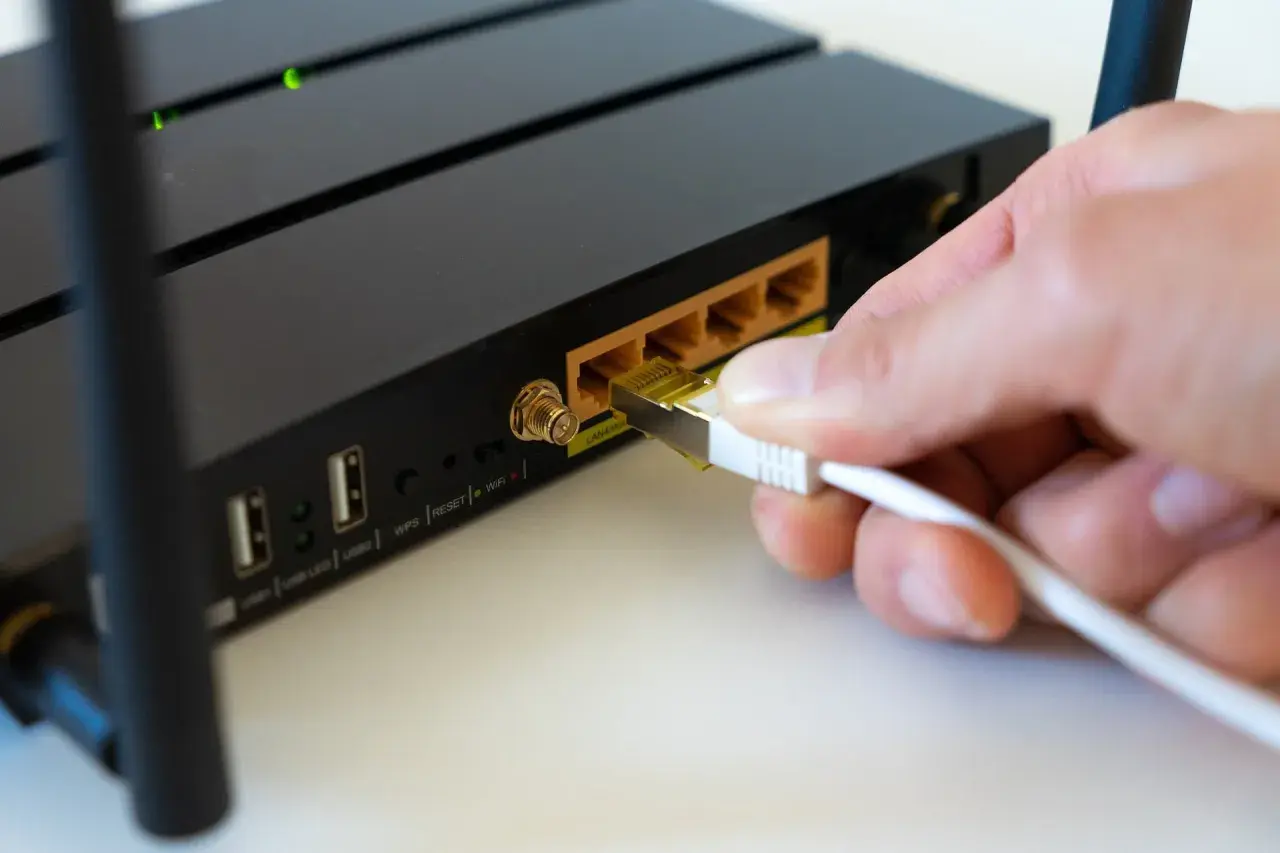
- Podłącz jeden koniec kabla Ethernet do portu LAN w routerze: Porty LAN są zazwyczaj oznaczone i często mają inny kolor niż port WAN (ten, do którego podłączony jest kabel od dostawcy internetu). Wciśnij wtyczkę RJ-45, aż usłyszysz charakterystyczne kliknięcie to znak, że jest dobrze osadzona.
- Podłącz drugi koniec kabla Ethernet do portu Ethernet w komputerze: Znajdź gniazdo RJ-45 w swoim komputerze (z tyłu obudowy w stacjonarnym, z boku w laptopie lub w adapterze USB-Ethernet) i również wciśnij wtyczkę, aż kliknie.
- Poczekaj chwilę: Nowoczesne systemy operacyjne, takie jak Windows 10, Windows 11 czy macOS, są bardzo inteligentne. Po podłączeniu kabla powinny automatycznie wykryć sieć i nawiązać połączenie w trybie "Plug and Play".
Weryfikacja połączenia: Jak sprawdzić, czy internet już działa?
Po podłączeniu kabla, system operacyjny zazwyczaj automatycznie konfiguruje połączenie. Aby sprawdzić, czy internet działa poprawnie, wykonaj następujące kroki: spójrz na ikonkę sieci w zasobniku systemowym (prawy dolny róg ekranu w Windows, prawy górny róg w macOS). Powinna pokazywać ikonę komputera z kablem lub globusa, a nie znak X lub wykrzyknik. Następnie otwórz przeglądarkę internetową (np. Chrome, Firefox, Edge) i spróbuj wejść na dowolną stronę internetową, np. Google.pl. Jeśli strona się załaduje, oznacza to, że połączenie zostało nawiązane i działa prawidłowo. Gratulacje!
Metoda 2: Bezpośrednie podłączenie komputera do modemu
Bezpośrednie podłączenie komputera do modemu jest znacznie rzadszym scenariuszem w domach, ale wciąż możliwym. Modem to urządzenie, które konwertuje sygnał od dostawcy internetu (np. światłowodowy, kablowy, DSL) na sygnał zrozumiały dla Twoich urządzeń. Różni się od routera tym, że zazwyczaj nie posiada funkcji rozsyłania sygnału do wielu urządzeń ani Wi-Fi.
Kiedy takie rozwiązanie ma sens i o czym trzeba pamiętać?
Bezpośrednie podłączenie do modemu ma sens w kilku sytuacjach:
- Gdy masz tylko jedno urządzenie, które potrzebuje internetu: Jeśli Twój komputer jest jedynym urządzeniem w domu korzystającym z internetu, router może być zbędny.
- Gdy chcesz wykluczyć router jako źródło problemów: W celach diagnostycznych, aby sprawdzić, czy problem z internetem leży po stronie routera czy dostawcy.
- Gdy Twój dostawca internetu wymaga bezpośredniego połączenia: Niektórzy dostawcy mogą mieć specyficzne wymagania dotyczące konfiguracji.
Musisz pamiętać, że podłączając komputer bezpośrednio do modemu, tracisz funkcje routera, takie jak Wi-Fi, firewall routera, czy możliwość podłączenia wielu urządzeń jednocześnie. Zazwyczaj modem przydziela tylko jeden publiczny adres IP, co oznacza, że tylko jedno urządzenie może być podłączone w danym momencie.
Jak upewnić się, że połączenie jest bezpieczne?
Gdy komputer jest podłączony bezpośrednio do modemu, staje się bezpośrednio wystawiony na internet. Routery zazwyczaj posiadają wbudowany firewall, który chroni Twoją sieć. W przypadku bezpośredniego połączenia, kluczowe jest upewnienie się, że Twój system operacyjny ma włączony i prawidłowo skonfigurowany firewall (np. Windows Defender Firewall w Windowsie). Dodatkowo, zawsze warto mieć aktualne oprogramowanie antywirusowe i antymalware. Nie lekceważ tego aspektu bezpieczeństwa!
Co zrobić, gdy internet po kablu nie działa? Rozwiązywanie problemów
Nawet przy najlepszych chęciach, czasami zdarzają się problemy. Jeśli podłączyłeś kabel, a internet nadal nie działa, nie panikuj! Wiele problemów można rozwiązać samodzielnie. Jako Marcel Krajewski, wielokrotnie mierzyłem się z takimi sytuacjami i wiem, że często to drobnostki.
Diagnoza problemu: Co oznaczają diody przy porcie Ethernet?
Zanim zaczniesz głębsze poszukiwania, spójrz na diody LED obok portu Ethernet w komputerze i routerze. Są one cennym źródłem informacji:
- Dioda "Link" (lub "Połączenie"): Zazwyczaj świeci się na zielono lub pomarańczowo, gdy kabel jest prawidłowo podłączony i nawiązane jest fizyczne połączenie. Jeśli nie świeci się wcale, oznacza to brak połączenia fizycznego.
- Dioda "Activity" (lub "Aktywność"): Zazwyczaj miga, gdy przesyłane są dane. Jeśli świeci się, ale nie miga, połączenie jest nawiązane, ale nie ma aktywności sieciowej.
Brak świecącej diody "Link" to pierwszy sygnał, że problem leży w fizycznym połączeniu albo kabel, albo port.
Problem: Komputer nie widzi kabla pierwsze kroki ratunkowe
Jeśli komputer w ogóle nie wykrywa podłączonego kabla, a dioda "Link" się nie świeci, musimy skupić się na podstawach. To najczęściej problem fizyczny, który łatwo można zdiagnozować i naprawić.
Sprawdzenie fizycznego połączenia: Czy kabel jest dobrze wpięty?
To może brzmieć banalnie, ale często właśnie tu leży problem. Upewnij się, że kabel jest prawidłowo i mocno wpięty w oba gniazda:
- Sprawdź wtyczkę w komputerze: Delikatnie wyjmij i ponownie wciśnij wtyczkę RJ-45 do portu Ethernet w komputerze, aż usłyszysz kliknięcie.
- Sprawdź wtyczkę w routerze/modemie: Zrób to samo z wtyczką w routerze (w porcie LAN) lub modemu.
- Upewnij się, że kabel nie jest uszkodzony: Obejrzyj kabel na całej długości. Czy nie jest zagięty, przecięty, czy wtyczki nie są połamane?
Test kabla i portów: Jak wykluczyć uszkodzenie sprzętu?
Jeśli powyższe kroki nie pomogły, spróbuj wykluczyć uszkodzenie sprzętu:
- Użyj innego kabla Ethernet: Jeśli masz pod ręką inny kabel, podłącz go. Jeśli połączenie zadziała, oznacza to, że poprzedni kabel był uszkodzony.
- Podłącz inne urządzenie: Jeśli masz inny komputer lub laptop, spróbuj podłączyć go do tego samego portu LAN w routerze i tym samym kablem. Jeśli inne urządzenie ma internet, problem leży po stronie Twojego komputera.
- Spróbuj innego portu LAN w routerze: Routery mają zazwyczaj kilka portów LAN. Spróbuj podłączyć kabel do innego portu.
Problem: "Brak dostępu do internetu" lub "Niezidentyfikowana sieć"
Te komunikaty o błędach w systemie Windows są bardzo częste i oznaczają, że komputer widzi sieć lokalną, ale nie może uzyskać dostępu do internetu lub nie może prawidłowo skonfigurować swojego adresu IP. Może to być spowodowane problemami z routerem, dostawcą internetu lub konfiguracją sieciową w komputerze.
Magia restartu: Dlaczego ponowne uruchomienie komputera i routera często pomaga?
To jest klasyka, ale naprawdę działa! Restart routera i komputera to często najprostsze i najskuteczniejsze rozwiązanie. Dlaczego? Routery, podobnie jak komputery, mogą się zawiesić lub mieć problemy z przydzielaniem adresów IP (przez serwer DHCP). Restartowanie routera odświeża jego wewnętrzne procesy i często wymusza ponowne przydzielenie adresów IP wszystkim podłączonym urządzeniom. Restart komputera również pomaga odświeżyć konfigurację sieciową. Wyłącz router z zasilania na około 30 sekund, a następnie włącz go ponownie. Po jego pełnym uruchomieniu (co może potrwać 2-3 minuty), zrestartuj komputer.
Aktualizacja sterowników karty sieciowej: Zapomniany, a kluczowy krok
Zdarza się, że problem leży w nieaktualnych lub uszkodzonych sterownikach karty sieciowej. To oprogramowanie, które pozwala systemowi operacyjnemu komunikować się ze sprzętem. Oto jak je sprawdzić i zaktualizować w Windowsie:
- Naciśnij klawisze
Windows + R, wpiszdevmgmt.msci naciśnij Enter, aby otworzyć Menedżer urządzeń. - Rozwiń sekcję "Karty sieciowe".
- Znajdź swoją kartę sieciową Ethernet (zazwyczaj ma w nazwie "Ethernet Adapter" lub nazwę producenta, np. "Realtek PCIe GbE Family Controller").
- Kliknij prawym przyciskiem myszy na kartę i wybierz "Aktualizuj sterownik".
- Wybierz "Wyszukaj automatycznie sterowniki". Jeśli system znajdzie nowsze, zainstaluj je.
- Jeśli automatyczne wyszukiwanie nie pomoże, możesz spróbować odwiedzić stronę producenta komputera lub karty sieciowej i pobrać najnowsze sterowniki ręcznie.
Automatyczna konfiguracja IP: Jak upewnić się, że komputer pobiera ustawienia?
Większość sieci domowych używa protokołu DHCP, który automatycznie przydziela adresy IP urządzeniom. Upewnij się, że Twój komputer jest skonfigurowany do automatycznego pobierania tych ustawień:
- Naciśnij klawisze
Windows + R, wpiszncpa.cpli naciśnij Enter, aby otworzyć "Połączenia sieciowe". - Znajdź swoje połączenie "Ethernet" (lub "Połączenie lokalne"), kliknij na nie prawym przyciskiem myszy i wybierz "Właściwości".
- Na liście elementów znajdź "Protokół internetowy w wersji 4 (TCP/IPv4)" i zaznacz go, a następnie kliknij "Właściwości".
- Upewnij się, że zaznaczone są opcje: "Uzyskaj adres IP automatycznie" oraz "Uzyskaj adres serwera DNS automatycznie".
- Kliknij "OK", aby zapisać zmiany.
Jeśli te opcje były już zaznaczone, a problem nadal występuje, możesz spróbować ręcznie odnowić adres IP, wpisując w wierszu poleceń (uruchomionym jako administrator) komendy: ipconfig /release, a następnie ipconfig /renew.
Optymalizacja połączenia kablowego: osiągnij maksymalną wydajność
Podłączenie kabla to jedno, ale upewnienie się, że wykorzystujesz pełen potencjał swojego łącza, to coś innego. Jako Marcel Krajewski zawsze zachęcam do optymalizacji, aby wycisnąć z internetu maksimum możliwości. Kilka prostych kroków może znacząco poprawić Twoje doświadczenie.
Sprawdź prędkość swojego internetu czy osiągasz wartości z umowy?
Pierwszym krokiem do optymalizacji jest wiedza, jaką prędkość faktycznie osiągasz. Skorzystaj z popularnych testów prędkości internetu, takich jak Speedtest.net lub testy oferowane przez Twojego dostawcę. Porównaj uzyskane wyniki z prędkością deklarowaną w Twojej umowie. Pamiętaj, aby testować prędkość, gdy komputer jest podłączony kablem i najlepiej, gdy inne urządzenia w sieci nie generują dużego ruchu. Jeśli wyniki są znacznie niższe niż te z umowy, może to wskazywać na problem po stronie dostawcy lub na ograniczenia sprzętowe.
Czy kategoria Twojego kabla może ograniczać prędkość łącza?
Tak, kategoria kabla ma znaczenie! Jeśli masz łącze światłowodowe o prędkości 1 Gb/s lub szybsze, a używasz starego kabla kategorii Cat 5 (bez "e"), może on ograniczać Twoją prędkość do 100 Mb/s. Upewnij się, że używasz co najmniej kabla Cat 5e, a najlepiej Cat 6, aby w pełni wykorzystać potencjał swojego szybkiego internetu. Wymiana kabla na wyższą kategorię to często prosta i tania inwestycja, która przynosi wymierne korzyści.
Przeczytaj również: Jak podłączyć żyrandol 5 żarówek do 2 kabli? Zrób to bezpiecznie!
Podstawowe ustawienia karty sieciowej, które warto znać
W zaawansowanych ustawieniach karty sieciowej (dostępnych w Menedżerze urządzeń, po kliknięciu prawym przyciskiem myszy na kartę i wybraniu "Właściwości" -> "Zaawansowane") znajdziesz kilka opcji, które mogą wpłynąć na wydajność:
- Speed & Duplex (Prędkość i Dupleks): Zazwyczaj ustawione na "Auto Negotiation". Jeśli masz problemy ze stabilnością, możesz spróbować ustawić na "1.0 Gbps Full Duplex" (jeśli Twoja karta i router to obsługują), ale zazwyczaj automatyczne ustawienie działa najlepiej.
- Jumbo Frame: Zwiększenie rozmiaru Jumbo Frame może poprawić wydajność w sieciach lokalnych, ale może powodować problemy, jeśli nie wszystkie urządzenia w sieci to obsługują. Dla typowego użytku domowego lepiej pozostawić wyłączone lub na domyślnej wartości.
- Energy Efficient Ethernet (Eee) / Green Ethernet: Funkcje oszczędzania energii, które mogą delikatnie obniżać wydajność. Jeśli zależy Ci na maksymalnej prędkości, możesz spróbować je wyłączyć, ale różnice są zazwyczaj minimalne.
- Flow Control (Kontrola przepływu): Pomaga zapobiegać utracie pakietów przy dużym obciążeniu sieci. Zazwyczaj warto mieć włączone.
Zanim zmienisz jakiekolwiek ustawienia, zawsze zanotuj ich oryginalne wartości, aby w razie problemów móc wrócić do poprzedniej konfiguracji. W większości przypadków domyślne ustawienia karty sieciowej są optymalne dla przeciętnego użytkownika.
